
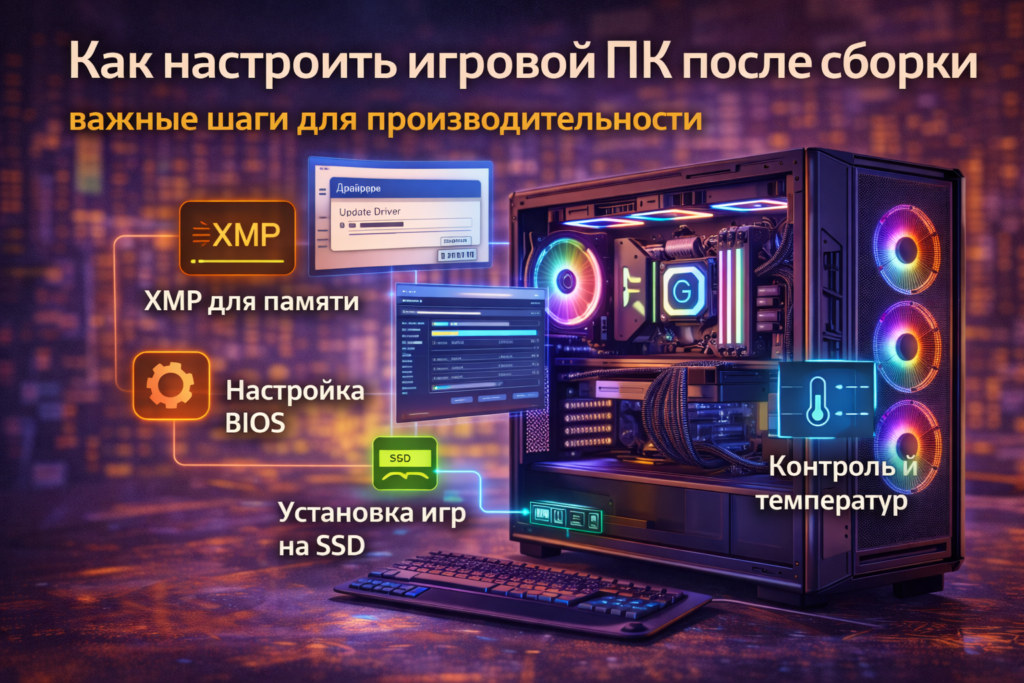
Когда новый ПК впервые включается, кажется, что самое сложное уже позади. Железо собрано, система запускается — можно играть. На практике именно после сборки начинается этап, который сильно влияет на дальнейший комфорт: настройка.
Даже мощный компьютер может работать не на полную, если пропустить базовые шаги. Неправильные параметры памяти, старые драйверы или неудачные настройки системы иногда «съедают» часть производительности.
Разберём, что имеет смысл сделать после сборки игрового ПК, чтобы он работал стабильно и без сюрпризов.
Убедиться, что всё определяется корректно
После первого включения стоит зайти в BIOS и просто проверить, как система видит комплектующие.
Обратите внимание:
- отображается ли весь объём оперативной памяти
- виден ли установленный SSD
- корректно ли определяется процессор
- нет ли странных температур в простое
Если что-то отображается не так, лучше выяснить причину сразу.
Параметры памяти в BIOS
Один из самых частых моментов — память работает медленнее, чем заявлено. По умолчанию многие модули запускаются на базовой частоте.
Включение профиля XMP или EXPO позволяет памяти работать в штатном режиме. Это простое действие иногда даёт небольшой, но заметный прирост в играх.
Обновление BIOS — по ситуации
Если система работает стабильно, срочной необходимости нет. Но обновлённая версия BIOS может улучшить совместимость и исправить мелкие ошибки.
Главное — не делать это без необходимости и строго следовать инструкции производителя.
Чистая установка системы
Лучше ставить систему «с нуля», без сторонних сборок. Чистая установка обычно означает меньше лишнего софта и более предсказуемую работу.
После установки логично дать системе установить основные обновления.
Драйверы — не откладывать
В первую очередь ставят драйвер видеокарты и чипсета. Именно они больше всего влияют на стабильность и производительность.
Иногда разница между старой и актуальной версией драйвера заметна в новых играх.
Режим питания
В настройках электропитания желательно выбрать профиль высокой производительности. Это позволяет процессору не занижать частоты под нагрузкой.
На настольном игровом ПК экономия энергии обычно не приоритет.
Проверка температур в реальной нагрузке
Полезно посмотреть, как ведёт себя система не в простое, а в игре.
Если температуры слишком высокие, причина может быть в:
- плохой вентиляции корпуса
- неверно установленном кулере
- слабом airflow
Лучше обнаружить это сразу, чем спустя месяцы.
Куда ставить игры
Игры логичнее размещать на SSD. Быстрый накопитель уменьшает загрузки и снижает вероятность подгрузок в открытых мирах.
Системному диску тоже полезно оставлять свободное место — это помогает сохранять скорость работы.
Автозагрузка и лишние программы
Со временем в автозагрузке накапливаются программы, которые постоянно висят в фоне. На новом ПК их пока немного — и это хороший момент держать систему «чистой».
Чем меньше лишнего софта работает в фоне, тем стабильнее поведение в играх.
Игровой режим системы
Игровой режим в системе помогает сократить фоновые задачи во время игры. Это не чудо-кнопка, но как часть общей настройки он полезен.
Распространённые промахи
Из того, что часто встречается:
- забывают про профиль памяти
- ставят драйверы «как получится»
- не смотрят на температуры
- устанавливают много лишнего софта сразу
Всё это со временем сказывается на работе ПК.
Итог
Настройка игрового ПК после сборки — это не что-то сложное, а набор логичных шагов. Проверить железо, включить правильные параметры памяти, поставить актуальные драйверы и убедиться, что с охлаждением всё нормально.
Такой подход помогает системе работать стабильно и без лишних проблем. А значит, больше времени уходит на игры, а не на поиск причин просадок или ошибок.